
Cara Membuat Invoice dengan Excel: Panduan Lengkap + Template Gratis [2026]
Banyak UMKM, freelancer, dan pebisnis masih membuat invoice manual di Word atau bahkan tulis tangan. Hasilnya? Perhitungan salah, format tidak konsisten, dan invoice terlihat tidak profesional.
Solusi yang sudah dipakai jutaan orang: Buat invoice dengan Excel. Dengan rumus otomatis, Anda bisa membuat invoice profesional, perhitungan anti-error, dan format konsisten - tanpa kalkulator.
Di panduan ini, Anda akan belajar dari nol cara membuat invoice di Excel, lengkap dengan:
- ✅ Rumus otomatis untuk perhitungan
- ✅ Nomor invoice otomatis
- ✅ 3 template gratis siap pakai
- ✅ Tips dan trik profesional
Apa Itu Invoice Excel?
Invoice Excel adalah dokumen penagihan yang dibuat menggunakan Microsoft Excel (atau alternatif seperti Google Sheets, WPS Office) untuk menghitung dan menampilkan transaksi bisnis secara terstruktur.
Kenapa Excel Populer untuk Invoice?
- Perhitungan Otomatis - Rumus Excel menghitung semua angka untuk Anda
- Kontrol Penuh - Desain, warna, font, layout sepenuhnya bisa diatur
- Gratis & Aksesibel - Sudah terinstall di hampir semua laptop
- Familiar - Banyak orang sudah biasa menggunakan Excel
- Edit Mudah - Ubah data, semua perhitungan otomatis update
Kapan Excel Cocok untuk Invoice?
- ✅ Volume invoice rendah (1-10 invoice per bulan)
- ✅ Butuh kontrol penuh atas format dan desain
- ✅ Sudah familiar dengan Excel
- ✅ Budget terbatas - tidak mau bayar software invoice
- ✅ Invoice sederhana - tanpa integrasi sistem kompleks
Kapan Sebaiknya Gunakan Aplikasi Invoice?
Jika Anda memiliki:
- 10+ invoice per bulan
- Butuh kolaborasi tim
- Butuh akses dari HP
- Butuh database pelanggan
- Butuh fitur tambahan (reminder, tracking, dll)
Pertimbangkan beralih ke aplikasi invoice online seperti Aplikasi Faktur Invoice.
Keuntungan Menggunakan Excel untuk Invoice
1. Kontrol Penuh atas Format
Anda bisa mengubah:
- Layout dan desain
- Font, warna, ukuran
- Logo dan branding
- Struktur tabel
- Header dan footer
Tidak ada keterbatasan seperti aplikasi invoice tertentu.
2. Rumus Otomatis Anti-Error
Tidak perlu:
- Kalkulator manual
- Menghitung di kertas
- Takut salah hitung
Rumus Excel menghitung:
- Subtotal per item (Kuantitas × Harga)
- Subtotal total (semua item)
- PPN 11%
- Diskon persentase/nominal
- Grand total
Semua otomatis dan 100% akurat!
3. Gratis & Sudah Familiar
- Gratis - Excel sudah ada di laptop Anda
- Familiar - Tidak perlu belajar software baru
- Offline - Tidak perlu koneksi internet
- Compatible - Bisa buka di hampir semua komputer
4. Simpan Riwayat Invoice
- Bisa simpan semua invoice dalam satu folder
- Mudah cari invoice lama dengan search
- Backup mudah (copy folder)
- Archive dengan nama file terstruktur
5. Fleksibilitas Tinggi
- Bisa tambahkan kolom kustom
- Bisa buat invoice khusus (DP, pelunasan, recurring)
- Bisa gabung invoice dengan kwitansi
- Bisa export ke PDF, print, atau share
Persiapan: Yang Anda Butuhkan
Sebelum mulai, pastikan Anda punya:
Software
- Microsoft Excel (Office 2013 atau lebih baru)
- Alternatif gratis: Google Sheets, WPS Office, LibreOffice Calc
Data Bisnis
Siapkan informasi berikut:
- Nama bisnis/perusahaan
- Alamat lengkap
- Nomor telepon/WhatsApp
- Email bisnis
- Logo (format PNG/JPG, min 300dpi)
- NPWP (jika butuh faktur pajak)
Template Dasar
Anda bisa:
- Buat template sendiri (kami ajarkan di artikel ini)
- Download template gratis di bagian bawah artikel ini
Cara Membuat Template Invoice di Excel (Step-by-Step)
Langkah 1: Atur Halaman & Margins
Buka Excel baru dan atur layout:
- Buka File → Page Setup
- Set Paper size ke A4
- Set Margins ke Normal (Top: 2.54cm, Bottom: 2.54cm, Left: 1.91cm, Right: 1.91cm)
- Set Orientation ke Portrait
- Klik OK
Tips: Ini memastikan invoice akan print dengan sempurna di kertas A4.
Langkah 2: Bagian Header - Informasi Bisnis
Buat bagian header di baris 1-8:
Header Kiri (Logo & Nama Bisnis)
- Cell A1: Sisipkan logo bisnis Anda
- Klik Insert → Pictures
- Pilih file logo
- Atur ukuran (sekitar 2-3cm)
- Cell A2: Nama Bisnis
- Font: Arial Bold, ukuran 18
- Contoh: "PT DIGITAL CREATIVE"
- Cell A3: Alamat
- Font: Arial, ukuran 10
- Contoh: "Jl. Teknologi No. 123, Jakarta Selatan 12345"
- Cell A4: Telepon & Email
- Font: Arial, ukuran 10
- Contoh: "+62 812-3456-7890 | [email protected]"
Header Kanan (Info Invoice)
- Cell G1: "INVOICE"
- Font: Arial Bold, ukuran 24
- Color: Biru (R:0, G:112, B:192)
- Cell F2: "Invoice No."
- Cell G2: [Kosongkan untuk rumus otomatis nanti]
- Cell F3: "Date"
- Cell G3: =TODAY()
- Cell F4: "Due Date"
- Cell G4: =G3+14 (jatuh tempo 14 hari)
Hasil:
+----------------------------------------+
| [LOGO]                 INVOICE         |
| PT DIGITAL CREATIVE      No: [Auto]    |
| Jl. Teknologi No. 123  Date: 03/01/26|
| Jakarta Selatan         Due: 17/01/26  |
+----------------------------------------+
Langkah 3: Bagian Header - Informasi Pelanggan
Buat area untuk data pelanggan di baris 6-10:
- Cell A6: "Bill To:" (Font: Arial Bold, ukuran 12)
- Cell A7: Nama Pelanggan
- Cell A8: Alamat Lengkap
- Cell A9: Kontak (Telepon/Email)
Contoh isi:
Bill To:
Budi Santoso
Jl. Merdeka No. 45, Jakarta Pusat 10110
+62 811-222-3333 | [email protected]
Tips: Biarkan kosong untuk template, isi saat buat invoice baru.
Langkah 4: Tabel Item Produk/Jasa
Buat tabel item di baris 12-20:
Header Kolom
- Cell A12: "No" (Center, Bold)
- Cell B12: "Deskripsi Barang/Jasa" (Bold)
- Cell C12: "Qty" (Center, Bold)
- Cell D12: "Harga Satuan" (Right, Bold)
- Cell E12: "Total" (Right, Bold)
Atur Lebar Kolom
- Kolom A (No): 4 cm
- Kolom B (Deskripsi): 10 cm
- Kolom C (Qty): 3 cm
- Kolom D (Harga): 4 cm
- Kolom E (Total): 4 cm
Tambahkan Border
- Select cells A12:E20
- Klik kanan → Format Cells → Border
- Pilih Outline dan Inside
- Klik OK
Baris Data
Buat 8 baris data (baris 13-20) untuk item:
- Baris 13-20: Kosongkan untuk input data
Hasil:
+----------------------------------------+
| No  | Deskripsi       | Qty | Harga  | Total|
|-----|----------------|-----|---------|------|
| 1   | [Jasa Desain]  | [1] | 2500000| [Rm]|
| 2   | [Web Hosting]  | [12]| 500000  | [Rm]|
| ...  | ...            | ... | ...     | ...  |
| 8   | ...            | ... | ...     | ...  |
+----------------------------------------+
Langkah 5: Footer - Total & Catatan
Buat bagian perhitungan di baris 22-28:
Perhitungan
- Cell D22: "Subtotal" (Bold, Right align)
- Cell E22: =SUM(E13:E20)
- Cell D23: "PPN (11%)" (Right align)
- Cell E23: =E22*0.11
- Cell D24: "GRAND TOTAL" (Bold, Color: Merah, Right align)
- Cell E24: =E22+E23
Catatan & Payment Terms
- Cell A26: "Catatan:" (Bold)
- Cell A27: "Pembayaran dapat dilakukan via transfer ke:"
- Cell A28: "BCA: 123-456-7890 a/n PT DIGITAL CREATIVE"
Tanda Tangan
- Cell D28: "Hormat Kami," (Right align)
- Cell D30: "(________________)" (Underscore)
- Cell D31: "Direktur" (Right align, Font: 10)
Tips: Format currency di kolom D dan E sebagai Rupiah:
- Select cells D13:E24
- Klik kanan → Format Cells
- Pilih Currency
- Symbol: Rp
- Decimal places: 0 atau 2
- Klik OK
Langkah 6: Simpan sebagai Template
Setelah template selesai, simpan sebagai template Excel:
- Klik File → Save As
- Pilih lokasi penyimpanan
- Set "Save as type" ke Excel Template (*.xltx)
- Beri nama:
Invoice-Template-Umkm.xltx - Klik Save
Mengapa .xltx?
- File template tidak bisa di-edit secara tidak sengaja
- Setiap buka, akan membuat copy baru
- Template aman dan reusable
Rumus Excel untuk Perhitungan Otomatis
Rumus 1: Hitung Total per Item
Gunakan rumus ini di cell E13:
=C13*D13
Lalu:
- Copy cell E13
- Paste ke E14, E15, sampai E20
- Atau drag fill handle (kotak kecil di pojok kanan bawah cell)
Hasil:
- Cell E13 (Qty 1 × Rp 2.500.000) = Rp 2.500.000
- Cell E14 (Qty 12 × Rp 500.000) = Rp 6.000.000
Rumus 2: Hitung Subtotal
Gunakan rumus ini di cell E22:
=SUM(E13:E20)
Penjelasan:
- Menghitung semua total per item
- Jika ada 8 item, menjumlahkan E13 sampai E20
- Auto-update jika ada perubahan data
Tips: Jika ingin lebih dinamis:
=SUM(E13:INDEX(E:E,ROW()-1))
Ini akan menghitung semua item dari baris 13 sampai baris di atas subtotal.
Rumus 3: Hitung PPN 11%
Gunakan rumus ini di cell E23:
=E22*0.11
Atau bisa juga:
=E22*11%
Penjelasan:
- Subtotal (E22) dikali 0.11 (11%)
- Hasil otomatis update jika subtotal berubah
Rumus 4: Hitung Grand Total
Gunakan rumus ini di cell E24:
=E22+E23
Penjelasan:
- Subtotal + PPN
- Atau: =SUM(E22:E23)
Rumus 5: Diskon Persentase (Optional)
Jika ada diskon, tambahkan baris:
Cell D24: "Diskon (10%)" Cell E24: =E220.10 (untuk diskon 10%) Cell D25: "Setelah Diskon" Cell E25: =E22-E24 Cell D26: "PPN (11%)" → update rumus: =E250.11 Cell D27: "GRAND TOTAL" → update rumus: =E25+E26
Rumus 6: Format Rupiah Otomatis
Agar angka otomatis format Rupiah:
- Select cells yang mau diformat (D13:E24)
- Tekan Ctrl + 1 (Format Cells)
- Pilih tab Number
- Pilih Currency
- Set:
- Symbol: Rp
- Decimal places: 0 (tanpa desimal) atau 2 (dengan desimal)
- Negative numbers: Pilih format dengan tanda kurung
- Klik OK
Tips Kustom: Untuk format Rupiah kustom:
- Pilih Custom di Format Cells
- Ketik:
Rp #,##0(tanpa desimal) - Atau:
Rp #,##0.00(dengan 2 desimal)
Cara Membuat Nomor Invoice Otomatis
Ada 3 metode membuat nomor invoice otomatis:
Metode 1: Manual dengan Prefix Tahun-Bulan (Paling Mudah)
Gunakan rumus ini di cell G2:
=TEXT(TODAY(),"YYYYMM") & "-" & "001"
Hasil: 202601-001 (Januari 2026, invoice 001)
Cara Pakai:
- Untuk invoice pertama, pakai rumus seperti di atas
- Untuk invoice kedua, ubah "001" jadi "002"
- Untuk invoice ketiga, ubah jadi "003"
- Dan seterusnya...
Kelebihan: Mudah, tidak perlu VBA atau macro Kekurangan: Harus update manual setiap invoice baru
Metode 2: Sequential Numbering (Lebih Otomatis)
Gunakan rumus ini di cell G2:
="INV/" & YEAR(TODAY()) & "/" & TEXT(COUNTA($G$2:G2)+1,"000")
Hasil:
- Invoice 1:
INV/2026/001 - Invoice 2:
INV/2026/002 - Invoice 3:
INV/2026/003
Cara Pakai:
- Gunakan template untuk invoice pertama
- Simpan invoice pertama sebagai file baru
- Buka template lagi, rumus otomatis akan jadi
INV/2026/002 - Simpan invoice kedua
- Ulangi untuk invoice berikutnya
Kelebihan: Lebih otomatis daripada metode 1 Kekurangan: Tidak sempurna (mungkin ada angka yang terlewat)
Metode 3: Pakai Dropdown (Untuk Multi-User)
Jika banyak orang membuat invoice:
- Buat sheet terpisah bernama "Database"
- Buat kolom:
- Column A: Nomor Invoice
- Column B: Tanggal
- Column C: Nama Client
- Isi data invoice yang sudah dipakai
- Kembali ke sheet Invoice
- Di cell G2, buat dropdown:
- Data → Data Validation
- Allow: List
- Source:
=Database!$A$2:$A$100 - Klik OK
- Pilih nomor invoice yang belum dipakai dari dropdown
Kelebihan: Mencegah nomor invoice ganda Kekurangan: Lebih kompleks untuk di-setup
Rekomendasi
Untuk UMKM dan freelancer, Metode 1 sudah cukup. Jika invoice volume sedang (10-50 per bulan), gunakan Metode 2.
Cara Cetak Invoice dari Excel
Langkah 1: Print Preview
-
Klik File → Print Preview
-
Cek:
- Apakah semua data masuk 1 halaman?
- Margin sudah pas?
- Format dan layout terlihat bagus?
-
Jika ada yang terpotong:
- Klik Page Setup di Print Preview
- Atur scaling atau margin
- Klik OK
Langkah 2: Atur Print Settings
- Kembali ke worksheet normal
- Klik Page Layout → Print Area → Set Print Area
- Select area yang mau dicetak (A1:E30 misalnya)
- Klik Page Setup lagi
- Atur:
- Scaling: Fit Sheet on One Page
- Print Gridlines: Centang jika mau
- Print Headings: Tidak perlu
- Klik OK
Langkah 3: Cetak atau Simpan sebagai PDF
Opsi 1: Cetak ke Kertas
- Klik File → Print
- Pilih printer
- Atur jumlah copy
- Klik Print
Opsi 2: Simpan sebagai PDF (Lebih Modern)
- Klik File → Save As
- Pilih lokasi
- Set "Save as type" ke PDF
- Beri nama:
Invoice-[Nama Client]-[Tahun].pdf - Klik Save
Tips PDF:
- File PDF tidak bisa diedit (lebih aman)
- Bisa kirim via email atau WhatsApp
- Client bisa simpan langsung
- Lebih profesional
Langkah 4: Kirim Invoice ke Client
Setelah PDF jadi, kirim ke client:
Via Email:
- Buka email client
- Attach file PDF
- Subject: "INV-[No Invoice] - [Nama Bisnis]"
- Body: "Terlampir invoice untuk pembayaran..."
Via WhatsApp:
- Buka chat client
- Klik ikon + (attach)
- Pilih file PDF
- Kirim
Catatan: Kirim invoice secepat mungkin setelah jasa diberikan atau barang dikirim. Semakin cepat, semakin cepat pembayaran.
Download Template Invoice Excel Gratis
Template 1: Invoice Sederhana UMKM (Tanpa PPN)
Deskripsi:
- Tanpa PPN (untuk UMKM omset < 4.8M/bulan)
- 10 baris item
- Layout sederhana dan clean
- Perhitungan dasar (subtotal + total)
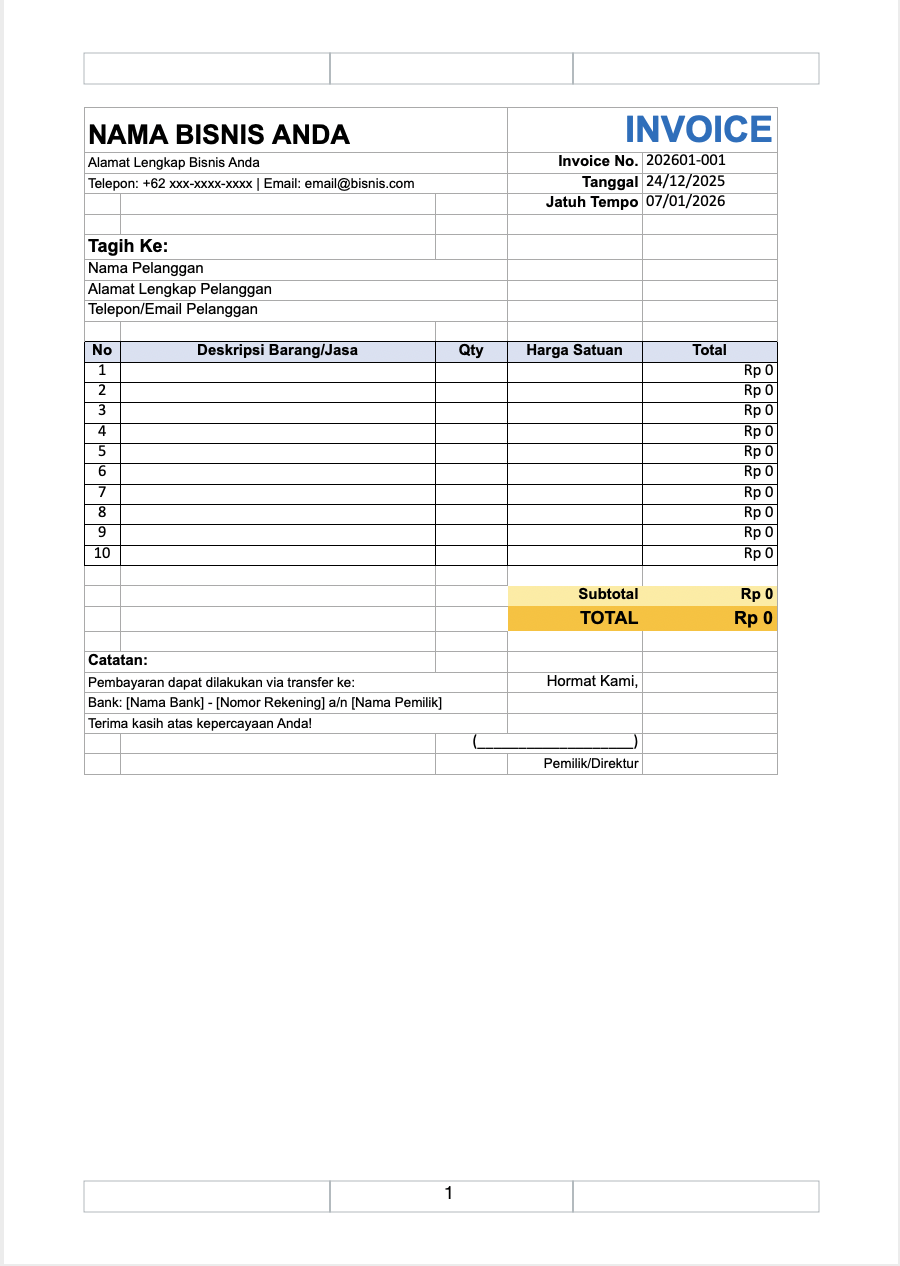
Download: Template Invoice UMKM Sederhana (.xlsx)
Fitur:
- Rumus otomatis subtotal
- Nomor invoice manual
- 2 bagian catatan
- Tanda tangan area
Template 2: Invoice Profesional dengan PPN
Deskripsi:
- Dengan PPN 11%
- Diskon calculation
- Down payment section
- Logo placeholder
- Font profesional
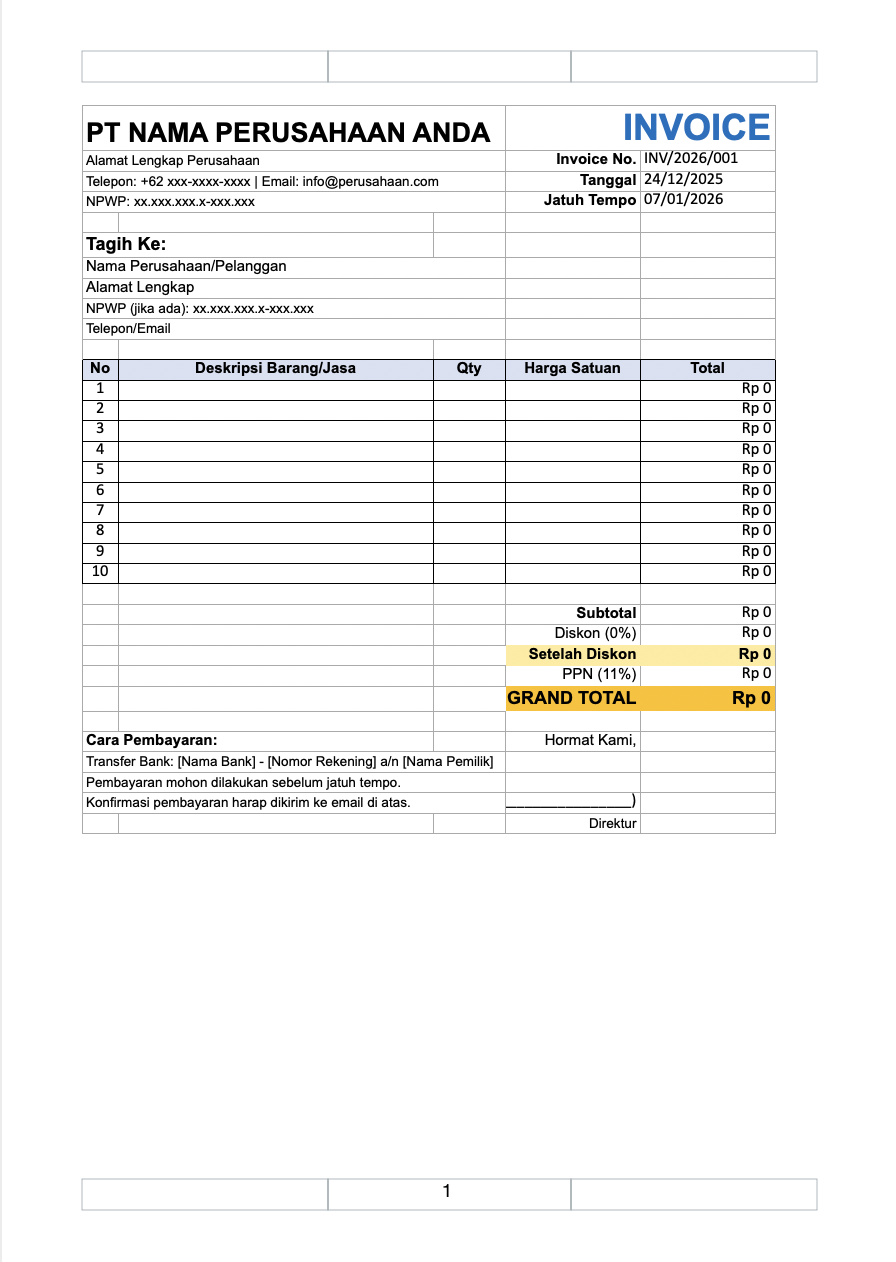
Download: Template Invoice Profesional (.xlsx)
Fitur:
- Rumus PPN otomatis (11%)
- Diskon persentase
- Section DP dan Pelunasan
- Multiple payment terms
- Header/footer profesional
Template 3: Invoice Freelancer/Jasa
Deskripsi:
- Fokus pada jasa (service-based)
- Hourly rate option
- Milestone payment
- Notes section untuk detail proyek
- Minimalist modern design

Download: Template Invoice Freelancer (.xlsx)
Fitur:
- Desain minimalis modern
- Kolom tambahan: "Jam" dan "Rate"
- Project reference
- Notes section luas
- Quick payment terms
Tips Penggunaan Template:
- Download template
- Buka di Excel
- Isi data bisnis Anda sekali saja
- Save sebagai template baru dengan nama bisnis Anda
- Setiap buat invoice baru: Open template → Isi data → Save as baru
💡 Lebih Mudah Tanpa Excel?
Excel bagus untuk kontrol penuh, tapi punya kekurangan:
Punya masalah dengan Excel?
- ❌ Rumus error sering terjadi?
- ❌ Susah kalau data banyak invoice?
- ❌ Tidak bisa akses dari HP?
- ❌ Tidak ada database pelanggan?
- ❌ Susah track invoice yang belum dibayar?
Solusi: Gunakan Aplikasi Faktur Invoice Gratis
Buat Invoice Online Tanpa Excel →
Keunggulan Aplikasi vs Excel
| Fitur | Excel | Aplikasi Invoice |
|---|---|---|
| Perhitungan Otomatis | ✅ Ya | ✅ Ya (Anti-error) |
| Template Profesional | ✅ Ya (buat sendiri) | ✅ Ya (siap pakai) |
| Akses dari HP | ❌ Tidak/Limited | ✅ Full |
| Database Pelanggan | ❌ Tidak | ✅ Ya |
| Riwayat Invoice | ❌ Manual | ✅ Ya |
| Cloud Storage | ❌ Manual (OneDrive) | ✅ Auto |
| Time per Invoice | 10-15 menit | 15 detik |
| Biaya | Gratis (tapi butuh license Excel) | 100% Gratis |
Coba Aplikasi Sekarang
- Buat invoice dalam 15 detik
- Perhitungan otomatis anti-error
- Akses dari HP atau PC
- Download PDF gratis
- Format Indonesia (PPN 11%)
- 2 template profesional
- Tanpa registrasi
Kekurangan Excel vs Aplikasi Online
Kekurangan Excel
-
Error Manusia
- Rumus salah → perhitungan salah
- Tidak ada validasi otomatis
- Copy paste salah data → invoice salah
-
Tidak Kolaboratif
- Tidak bisa share invoice dengan tim
- Tidak ada real-time sync (kecuali OneDrive)
- Setiap user punya file terpisah
-
Susah di HP
- Excel mobile sangat terbatas
- Tidak bisa edit invoice di HP dengan mudah
- Tidak bisa kirim langsung dari HP
-
Database Manual
- Susah track pelanggan
- Susah cari invoice lama
- Tidak ada riwayat pembayaran
- Tidak ada reminder jatuh tempo
-
Tidak Otomatis
- Harus print/save manual
- Tidak bisa kirim email otomatis
- Tidak ada reminder pembayaran
- Tidak ada tracking status
Kelebihan Aplikasi Invoice Online
-
Anti-Error
- Perhitungan otomatis terintegrasi
- Validasi data sebelum submit
- Tidak bisa salah input
-
Dapat Diakses Mana Saja
- Dari HP, tablet, atau PC
- Online 24/7
- Tidak perlu install software
-
Database Terintegrasi
- Simpan database pelanggan
- Riwayat lengkap semua invoice
- Search invoice dengan cepat
-
Fitur Tambahan
- Kirim email otomatis
- Reminder jatuh tempo
- Tracking status pembayaran
- Dashboard dan laporan
-
Profesional
- Template siap pakai
- Format konsisten
- Logo dan branding mudah
- PDF berkualitas tinggi
Kapan Harus Pindah ke Aplikasi?
Pertimbangkan beralih ke aplikasi jika:
- Invoice volume > 10 per bulan
- Punya karyawan/partner yang juga buat invoice
- Butuh akses invoice dari HP saat mobile
- Susah tracking invoice yang belum dibayar
- Butuh reminder jatuh tempo otomatis
- Ingin laporan dan dashboard
- Ingin professional tapi praktis
Jika masih di bawah 10 invoice per bulan dan hanya Anda yang buat, Excel masih bisa digunakan.
Tips Menggunakan Excel untuk Invoice
Tip 1: Gunakan Cell Locking (Protect Cells)
Agar rumus tidak terhapus tidak sengaja:
-
Select cells yang boleh diedit (input data)
-
Klik kanan → Format Cells → Protection
-
Uncheck "Locked"
-
Klik OK
-
Select semua cells
-
Klik Review → Protect Sheet
-
Masukkan password (opsional)
-
Klik OK
Hasil: Hanya cells input yang bisa diedit, rumus dan header terkunci.
Tip 2: Color Coding untuk Readability
Gunakan warna untuk memudahkan pembacaan:
- Header (A1:E12): Biru muda (R:217, G:225, B:242)
- Data (A13:E20): Putih (R:255, G:255, B:255)
- Total Section (D22:E24): Kuning muda (R:255, G:235, B:156)
- Grand Total (D24): Kuning/oranye (R:255, G:192, B:0)
Cara:
- Select cells
- Klik kanan → Format Cells
- Pilih tab Fill
- Pilih warna
- Klik OK
Tip 3: Simpan Backup Teratur
Jangan hanya simpan di satu tempat:
Local Backup:
- Folder:
C:\Invoice\2026\ - Format nama file:
INV-202601-001-ClientName.xlsx
Cloud Backup:
- Upload ke Google Drive, Dropbox, OneDrive
- Sync otomatis ke semua device
Weekly Backup:
- Copy semua file ke flashdrive/external hard drive
- Simpan di lokasi terpisah
Tip 4: Pakai Shortcut Excel
Hemat waktu dengan shortcut:
- Ctrl + D: Copy ke bawah (fill down)
- Ctrl + R: Copy ke kanan (fill right)
- Ctrl + 1: Format Cells
- Ctrl + P: Print
- Ctrl + S: Save
- Ctrl + Z: Undo
- Ctrl + Y: Redo
- Ctrl + F: Find/Search
Tip 5: Validasi Data (Data Validation)
Cegah input salah dengan validasi:
Contoh: Validasi Metode Pembayaran
- Select cell untuk metode pembayaran (misal: B27)
- Klik Data → Data Validation
- Pada tab Settings:
- Allow: List
- Source: Transfer,Tunai,QRIS,Debit
- Klik OK
Hasil: Cell B27 akan jadi dropdown, user tidak bisa input selain 4 opsi.
Tip 6: Conditional Formatting
Highlight invoice tertentu:
Contoh: Highlight jika Total > 10 Juta
- Select cell E24 (Grand Total)
- Klik Home → Conditional Formatting
- Highlight Cells Rules → Greater Than
- Value: 10000000
- Format: Pilih warna (misal: merah)
- Klik OK
Hasil: Cell E24 akan berubah warna jika > 10 juta.
Tip 7: Buat Drop-down untuk Pelanggan
Jika punya pelanggan langganan:
- Buat sheet "Database Pelanggan"
- Kolom A: Nama Pelanggan
- Isi semua pelanggan
- Kembali ke sheet Invoice
- Select cell untuk nama pelanggan (A7)
- Data → Data Validation
- Allow: List
- Source: =
Database Pelanggan'!$A$2:$A$100 - Klik OK
Hasil: Dropdown nama pelanggan, tidak perlu ketik ulang.
Kesalahan Umum Menggunakan Excel untuk Invoice
Kesalahan 1: Rumus Salah
Contoh Salah:
PPN: =E22*11 (tidak ada %)
Total: =E22+E23+E24 (lupa dikurangi diskon)
Solusi:
- Cek semua rumus 2x selesai
- Test dengan data dummy
- Validasi hasil perhitungan dengan kalkulator
Kesalahan 2: Format Salah
Masalah:
- Tanggal format Amerika (MM/DD/YYYY) bukan Indonesia (DD/MM/YYYY)
- Rupiah tanpa pemisah ribuan
- Print area terpotong
Solusi:
- Set regional settings Excel ke Indonesia
- Gunakan format currency dengan pemisah
- Cek print preview sebelum cetak
Kesalahan 3: Data Tidak Konsisten
Masalah:
- Nama pelanggan beda-beda (PT ABC, PT ABC., PT. ABC)
- Nomor invoice tidak urut
- Invoice yang sama nama file berbeda
Solusi:
- Buat standar penamaan
- Gunakan dropdown untuk nama pelanggan
- Buat convention untuk nomor invoice
Kesalahan 4: Tidak Ada Backup
Masalah:
- File Excel corrupt → semua invoice hilang
- Laptop rusak/hilang → data lenyap
- Hanya ada 1 copy di 1 tempat
Solusi:
- Selalu backup ke cloud
- Simpan di flashdrive terpisah
- Gunakan version control (file versi 1, 2, 3)
Kesalahan 5: Tidak Menggunakan Template
Masalah:
- Setiap invoice buat dari nol
- Format berbeda-beda
- Rumus tidak konsisten
- Waktu buat invoice sangat lama
Solusi:
- Buat template 1 kali
- Gunakan untuk semua invoice
- Save as untuk setiap invoice baru
Contoh Kasus Nyata
Kasus 1: UMKM Toko Sembako (10 Invoice/Bulan)
Masalah:
- Buat invoice di Word, format tidak konsisten
- Sering salah hitung total
- Susah cari invoice lama
Solusi dengan Excel:
- Buat template invoice sederhana
- Pakai rumus subtotal otomatis
- Simpan dengan nama terstruktur:
INV-202601-001-TokoMaju.xlsx - Folder per tahun dan bulan
Hasil:
- Waktu buat invoice turun dari 20 menit ke 5 menit
- Tidak ada lagi error perhitungan
- Mudah cari invoice lama
Kasus 2: Freelancer Web Developer (5 Invoice/Bulan)
Masalah:
- Client international (USD)
- Butuh breakdown: DP + Pelunasan
- Butuh catatan detail proyek
Solusi dengan Excel:
- Template dengan multi-currency (USD & Rupiah)
- Tambah kolom "Type" (DP / Pelunasan)
- Notes section luas untuk detail
- Rumus untuk konversi kurs
Hasil:
- Invoice lebih profesional untuk client luar
- Tidak ada kebingungan tentang DP vs Pelunasan
- Semua detail tercatat rapi
Kasus 3: Online Shop (30+ Invoice/Hari)
Masalah:
- Excel tidak cukup cepat
- Susah tracking 30+ invoice per hari
- Butuh integrasi dengan sistem order
Solusi:
- Pindah ke aplikasi invoice online
- Integrasi dengan website order
- Auto-generate invoice dari order
Hasil:
- Invoice generate otomatis (30 detik per invoice)
- Database terintegrasi
- Tracking status pembayaran real-time
Pelajaran: Jika volume sangat tinggi (>50 invoice/bulan), Excel tidak cukup. Gunakan aplikasi invoice.
FAQ: Invoice dengan Excel
Q1: Apakah invoice Excel sah menurut hukum Indonesia?
Jawab: Ya, invoice Excel 100% sah selama memiliki komponen wajib:
- Nomor invoice resmi
- Tanggal invoice
- Nama dan alamat bisnis penjual
- Nama dan alamat pembeli
- Deskripsi barang/jasa
- Harga dan jumlah
- Total pembayaran
- Tanda tangan (untuk invoice besar)
Format (Word, Excel, aplikasi) tidak mempengaruhi keabsahan. Yang penting adalah isi lengkap.
Q2: Bisa pakai Google Sheets bukan Excel?
Jawab: Bisa! Google Sheets:
- Gratis 100%
- Semua rumus sama dengan Excel
- Kelebihan: Cloud backup, akses dari mana saja, bisa kolaborasi
- Kekurangan: Butuh koneksi internet
Untuk UMKM, Google Sheets sering lebih baik daripada Excel.
Q3: Cara tambah logo di Excel?
Jawab:
- Klik Insert → Pictures
- Select file logo (PNG/JPG, min 300dpi)
- Drag logo ke posisi yang diinginkan
- Atur ukuran dengan drag sudut
- Klik kanan logo → Format Picture
- Pada tab Properties, check Don't move or size with cells
- Klik OK
Logo akan tetap di posisi meskipun cell berubah ukuran.
Q4: Berapa item maksimal di Excel invoice?
Jawab: Tidak ada batas teknis. Excel bisa handle ribuan baris.
Tapi praktisnya:
- 5-10 item: Sangat umum dan mudah dibaca
- 10-20 item: Masih OK
- 20+ item: Pertimbangkan invoice terpisah atau summary invoice
Tips: Jika > 10 item, gunakan "Subtotal" per kategori.
Q5: Cara convert invoice Excel ke PDF?
Jawab: Metode 1: Save As PDF
- Klik File → Save As
- Set "Save as type" ke PDF
- Klik Save
Metode 2: Print to PDF
- Klik File → Print
- Pilih printer: Microsoft Print to PDF
- Klik Print
Metode 3: Online Converter
- Upload Excel ke website converter (seperti SmallPDF)
- Download PDF
Rekomendasi: Metode 1 atau 2 untuk kualitas terbaik.
Q6: Apakah bisa kirim invoice Excel via WhatsApp?
Jawab: Bisa, tapi tidak disarankan:
Kenapa Tidak Disarankan:
- Format bisa berubah saat dibuka di HP
- Penerima bisa edit data (tidak aman)
- Tidak profesional
- Client sulit mencetak dengan rapi
Solusi Lebih Baik:
- Convert ke PDF
- Kirim file PDF via WhatsApp
- File PDF tidak bisa diedit, format konsisten
Q7: Bagaimana cara hitung invoice dengan diskon bertingkat?
Jawab: Contoh: Diskon 10% jika total > 5 juta, 15% jika > 10 juta
Gunakan rumus IF:
Cell E23 (Diskon): =IF(E22>10000000,E22*0.15,IF(E22>5000000,E22*0.10,0))
Penjelasan:
- Jika subtotal > 10 juta, diskon 15%
- Jika subtotal > 5 juta (tapi < 10 juta), diskon 10%
- Jika < 5 juta, tidak ada diskon
Cell E24 (Setelah Diskon): =E22-E23 Cell E25 (PPN): =E24*0.11 Cell E26 (Grand Total): =E24+E25
Q8: Apakah perlu materai di invoice Excel?
Jawab: Tergantung:
Wajib Materai (Rp 10.000):
- Invoice bernilai > Rp 5.000.000 (5 juta)
- Untuk bukti hukum yang kuat
Tidak Wajib:
- Invoice < Rp 5.000.000
- Untuk internal atau bukti biasa
Cara Tambahkan Materai di Excel:
- Siapkan file gambar materai (scan asli)
- Insert → Pictures
- Place di posisi yang diinginkan (biasanya dekat tanda tangan)
- Format Picture → Lock
Kesimpulan
Excel adalah solusi gratis dan fleksibel untuk membuat invoice profesional. Dengan rumus otomatis, Anda bisa:
✅ Menghitung semua angka otomatis ✅ Membuat format sesuai keinginan ✅ Memiliki template reusable ✅ Mencetak atau convert ke PDF
Namun, Excel juga punya keterbatasan:
- Tidak bisa akses dari HP dengan mudah
- Tidak ada database pelanggan
- Tidak ada tracking status
- Tidak bisa kolaborasi real-time
Rekomendasi Akhir
Gunakan Excel jika:
- 1-10 invoice per bulan
- Hanya Anda yang buat invoice
- Butuh kontrol penuh atas format
- Budget terbatas
- Invoice sederhana
Gunakan Aplikasi Invoice jika:
- 10+ invoice per bulan
- Punya tim/karyawan
- Butuh akses dari HP
- Butuh database & tracking
- Butuh fitur tambahan
Untuk mulai, coba dulu buat template Excel. Jika nanti merasa keterbatasan, Anda bisa beralih ke aplikasi invoice online seperti Aplikasi Faktur Invoice.
Mulai Membuat Invoice Sekarang
Punya pertanyaan tentang invoice Excel? Atau ingin coba cara yang lebih mudah?
Opsi 1: Lanjut dengan Excel
- Download template gratis di atas
- Ikuti panduan step-by-step
- Buat invoice pertama Anda hari ini
Opsi 2: Coba Aplikasi Invoice (Lebih Mudah) Buat Invoice Gratis Tanpa Excel →
Dengan aplikasi, Anda bisa:
- ✅ Buat invoice dalam 15 detik (bukan 10-15 menit)
- ✅ Perhitungan otomatis anti-error
- ✅ Akses dari HP dan PC
- ✅ Database pelanggan & riwayat invoice
- ✅ Template profesional siap pakai
Pilih yang sesuai dengan kebutuhan bisnis Anda!
Artikel Terkait
Table of Contents
KasKami
chat & voice note
Catat keuangan keluarga semudah chat atau voice note
Kirim pesan, pengeluaran langsung tercatat — gratis, tanpa install app baru.
Share this article if you found it helpful